
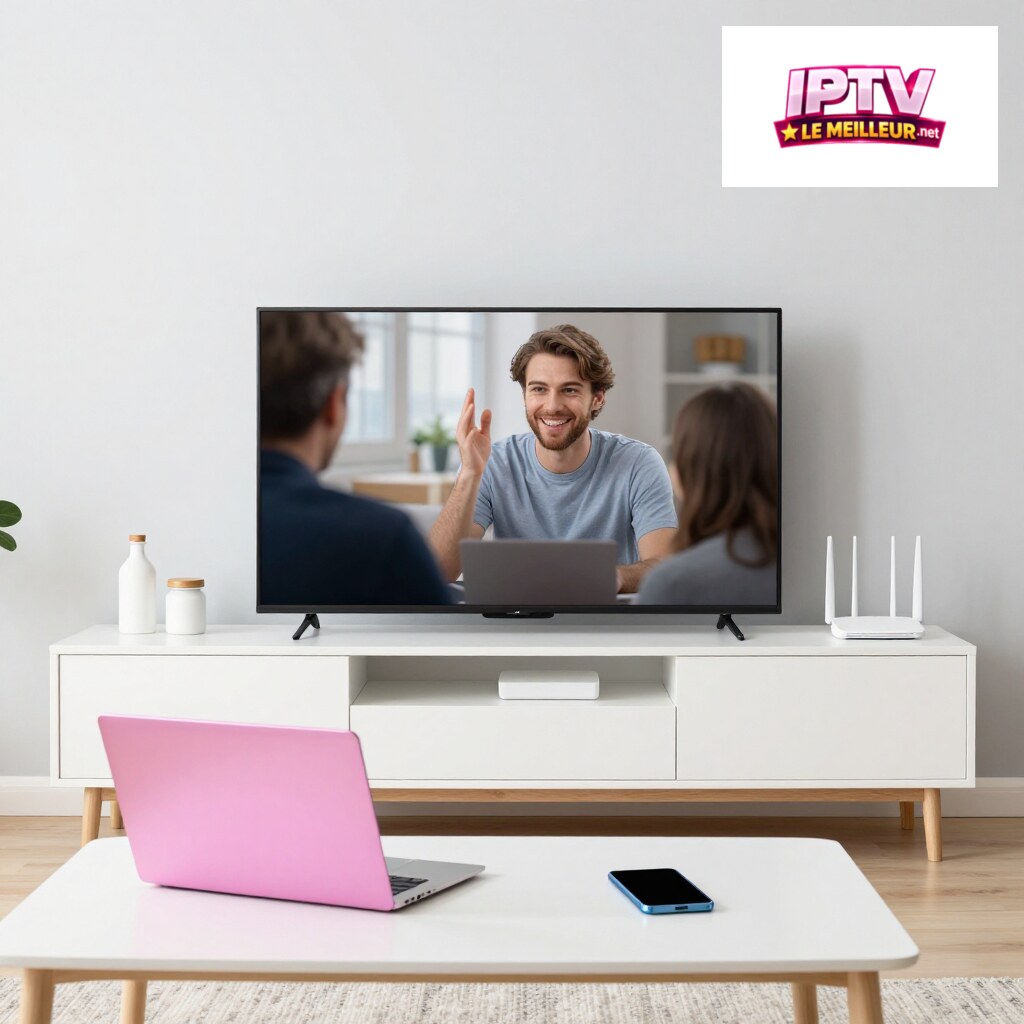
Une installation IPTV consiste à mettre en place un service de télévision diffusé par Internet : les chaînes et les programmes arrivent sous forme de flux de données, décodés par un appareil relié à votre connexion, puis affichés sur votre téléviseur. Concrètement, il suffit d’une connexion Internet stable, d’un appareil compatible et d’un accès fourni par un fournisseur de services de streaming pour regarder vos programmes sans antenne ni parabole.
La démarche se déroule en quatre étapes : comprendre le fonctionnement du flux, choisir votre équipement (téléviseur connecté, boîtier multimédia, smartphone ou tablette), configurer l’application, puis tester la qualité de l’image avant de regarder en continu.
À retenir
- Une connexion filaire Ethernet supprime la plupart des variables du Wi-Fi et améliore souvent la stabilité davantage qu’un boîtier haut de gamme.
- Sans adresse EPG renseignée, les chaînes s’affichent mais la grille des programmes reste vide dans l’application de lecture.
- Pour les saccades, isolez d’abord la source : si tous les appareils sont touchés, la ligne internet ou la box est probablement en cause.
- Mettez à jour le micrologiciel avant l’installation, car une version ancienne peut bloquer certaines applications de lecture sur Smart TV.
Fonctionnement de l’IPTV : diffusion par internet expliquée
L’IPTV est une diffusion de la télévision via un réseau internet. Les chaînes arrivent sous forme de flux numériques vers un appareil compatible, qui les décode et les affiche à l’écran. Contrairement à l’antenne ou au satellite, le signal ne transite ni par les ondes hertziennes ni par une parabole.
Comparaison entre IPTV, antenne et satellite : avantages et limites
L’antenne terrestre capte la TNT émise par des émetteurs fixes, et la qualité de réception dépend de la distance, du relief et des obstacles. Le satellite envoie le signal vers une parabole orientée avec précision et couvre tout le territoire, mais il demande une installation de fixation et peut être perturbé par les intempéries. L’IPTV ne nécessite ni antenne ni parabole, mais sa stabilité dépend directement du débit et de la qualité de la ligne internet.
Le choix dépend surtout de votre situation géographique et de votre équipement. Pour les étapes de mise en service, consultez le guide d’installation IPTV. Retenez surtout les critères suivants :
- Votre logement dispose d’une connexion fibre ou ADSL stable : l’IPTV est alors la solution la plus simple à mettre en place.
- Vous habitez une zone rurale mal desservie : le satellite reste une option couvrant l’ensemble du territoire.
- Vous ne souhaitez suivre que les chaînes locales et gratuites : l’antenne terrestre suffit.
- Vous voulez regarder la télévision dans plusieurs pièces : l’IPTV permet de répartir le flux sur plusieurs écrans, à condition que le réseau domestique le supporte.
- Vous souhaitez éviter les travaux sur la façade ou la toiture : l’IPTV ne demande ni parabole ni antenne extérieure.
Quel matériel choisir pour une installation IPTV sans faille ?
Le matériel de base comprend un appareil de lecture (box Android TV, Fire Stick, Smart TV, smartphone ou PC) relié à une connexion internet stable. Le choix dépend surtout de votre écran, de votre budget et de la souplesse dont vous avez besoin pour gérer vos applications de lecture.
Choisir entre box Android TV, Fire Stick ou Smart TV
La box Android TV offre la plus grande liberté. Elle accepte des applications installées depuis le Play Store et se raccorde à tout téléviseur doté d’une entrée HDMI. Ce format convient si vous comparez plusieurs lecteurs ou si vous souhaitez garder le même appareil plusieurs années, à condition de choisir un modèle doté d’une mémoire suffisante.
Le Fire Stick privilégie la simplicité, car son système Fire OS limite l’installation d’applications tierces sans manipulation supplémentaire. La Smart TV ne demande aucun boîtier, mais son écosystème propriétaire restreint souvent les choix logiciels. Pour trancher, appuyez-vous sur les critères suivants :
- Vous changez souvent d’application de lecture : privilégiez une box Android TV.
- Votre budget est limité pour un seul téléviseur : le Fire Stick reste le plus accessible.
- Vous ne souhaitez aucun boîtier supplémentaire : la Smart TV répond à ce besoin si son système est récent.
- Votre téléviseur est ancien : une box externe prolonge sa durée d’usage.
- Vous partagez l’appareil avec des enfants : vérifiez les options de contrôle parental de chaque système.
Le tableau suivant résume ces différences selon l’usage.
| Appareil | Atouts principaux | Limites à anticiper | Profil conseillé |
|---|---|---|---|
| Box Android TV | Compatibilité étendue, puissance modulable | Modèles performants plus coûteux, réglages plus techniques | Utilisateur qui veut personnaliser son installation |
| Fire Stick | Prise en main rapide, prix d’entrée bas | Système fermé, applications tierces restreintes | Premier équipement à usage simple |
| Smart TV | Aucun matériel supplémentaire, intégration native | Écosystème fermé, mises à jour variables selon la marque | Foyer qui recherche un montage minimal |
| Smartphone ou PC | Déjà disponible, idéal pour tester | Écran peu adapté au salon, usage plutôt nomade | Visionnage personnel ou essai |
Quel que soit l’appareil retenu, la qualité de la connexion influence davantage le confort de visionnage que la puissance du boîtier. Pour approfondir la mise en service, consultez le Guide d’installation IPTV.
Comment installer une IPTV sur Smart TV ou box Android étape par étape ?
Installer une IPTV sur Smart TV ou box Android consiste à ajouter une application de lecture compatible avec le système de votre appareil, à saisir les identifiants fournis avec votre abonnement, puis à vérifier que les chaînes s’affichent correctement. La procédure varie selon le constructeur, mais la logique reste la même.
Installation sur Smart TV : méthode adaptée à chaque marque
Sur un téléviseur, le point de départ est le système d’exploitation, car il détermine les applications accessibles. Les Smart TV Samsung utilisent Tizen, les modèles LG webOS, et de nombreux téléviseurs reposent sur Android TV ou Google TV. Identifiez votre système dans le menu de réglages, puis ouvrez le magasin d’applications officiel de la marque.
La procédure suit ensuite une logique commune :
- Installez l’application de lecture compatible depuis le magasin officiel.
- Connectez le téléviseur à un réseau Wi-Fi stable ou à un câble Ethernet.
- Saisissez les identifiants transmis avec votre abonnement, puis enregistrez.
- Contrôlez l’affichage de la liste des chaînes et la lecture d’un programme test.
Les marques qui limitent l’installation d’applications hors de leur magasin imposent parfois une méthode spécifique. Dans ce cas, privilégiez les procédures décrites dans la documentation officielle du constructeur plutôt que des fichiers trouvés sur des sites tiers, qui présentent des risques de sécurité.
Sur une box Android, le principe reste identique : l’application s’installe depuis le Google Play Store, puis les identifiants se saisissent dans ses paramètres. Pour une mise en place plus simple, un guide d’installation complet détaille chaque écran.
Configuration des listes M3U et de l’EPG : méthode efficace
La liste M3U regroupe les adresses des chaînes et l’EPG fournit le programme électronique ; les deux se chargent dans l’application de lecture. Pour une configuration efficace, importez d’abord la liste, puis renseignez l’adresse de l’EPG et actualisez les deux avant de tester la lecture.
Importer une liste M3U dans son application IPTV : tutoriel
Ouvrez les réglages de votre application de lecture et repérez la section consacrée aux listes, souvent appelée « Playlists » ou « Sources ». Choisissez ensuite le mode d’import : une URL fournie par votre fournisseur ou un fichier M3U enregistré sur l’appareil.
Renseignez ensuite l’adresse de l’EPG dans le champ dédié, généralement au format XMLTV. Pour les étapes générales, consultez le guide d’installation complet.
| Élément | Rôle | Format courant | Point de vigilance |
|---|---|---|---|
| Liste M3U | Regroupe les adresses des chaînes | Fichier .m3u ou .m3u8 | Une adresse expirée bloque l’import |
| EPG | Fournit le programme électronique | XMLTV (.xml, parfois compressé en .gz) | Les identifiants doivent correspondre à ceux de la liste |
| Import par URL | Recharge la liste à chaque actualisation | Lien HTTP ou HTTPS | Vérifiez que le lien n’a pas changé |
| Import par fichier | Fonctionne après copie sur l’appareil | Fichier local | Il faut le remplacer pour toute mise à jour |
Un décalage horaire signale presque toujours un problème de fuseau ou d’identifiant. Contrôlez le fuseau horaire de l’application et vérifiez que l’identifiant de chaque chaîne est identique dans la liste et dans l’EPG. Après chaque modification, actualisez l’ensemble avant de juger du résultat.
Problèmes de saccades et coupures : solutions concrètes
Les saccades et coupures proviennent le plus souvent de la connexion internet, du réseau domestique ou de la mise en mémoire tampon de l’appareil. Pour les résoudre efficacement, vérifiez ces trois niveaux dans cet ordre, du plus externe au plus local.
Diagnostiquer les causes des saccades et des coupures
Commencez par isoler la source du problème. Si les coupures touchent toutes les chaînes et tous les appareils du foyer, la ligne internet ou la box est probablement en cause. Si un seul téléviseur est concerné, le réseau local ou l’appareil lui-même est en cause. Pour trancher, lancez le même flux sur un autre écran et comparez le comportement obtenu.
Sur le réseau local, le Wi-Fi reste le premier suspect. Un signal faible, un routeur éloigné ou une cloison épaisse réduisent le débit disponible et provoquent des micro-coupures. Une liaison Ethernet filaire supprime la plupart de ces variables. Si le câble n’est pas envisageable, rapprochez le point d’accès ou installez un répéteur placé à mi-chemin, afin de ne pas réduire la vitesse du flux.
Les à-coups répétés en soirée signalent souvent une saturation de la bande passante, lorsque plusieurs appareils diffusent ou téléchargent simultanément. Mettez en pause les téléchargements, limitez les appareils actifs et adaptez la qualité d’image à la taille de l’écran. Pour la mise en place pas à pas, le guide de référence détaille les réglages à vérifier.
Si les problèmes persistent sur un seul appareil alors que le réseau est stable, examinez la mémoire disponible du décodeur. Fermez les applications inutilisées, videz le cache et redémarrez l’appareil après une longue période d’utilisation. Un décodeur saturé en mémoire vive décroche souvent pendant la lecture, indépendamment de la qualité de la connexion.
Questions fréquentes
Pourquoi mon IPTV saccade-t-elle et comment y remédier ?
Commencez par brancher votre appareil en Ethernet sur votre box : si l’image se stabilise, le Wi-Fi était en cause. Si le problème persiste, vérifiez aussi si un autre appareil du foyer consomme beaucoup de bande passante pendant la lecture. Pour aller plus loin, reportez-vous au guide d’installation IPTV : tout ce qu’il faut savoir.
Comment vérifier la transparence d’un fournisseur IPTV ?
Le plus sûr est d’examiner la transparence du fournisseur avant de vous abonner. Vérifiez qu’il indique clairement l’identité de l’éditeur, qu’il publie des conditions d’utilisation écrites et qu’il propose un moyen de contact précis. Méfiez-vous des offres anormalement bon marché, des promesses de tous les programmes payants et des paiements uniquement en espèces ou en cryptomonnaie, qui limitent tout recours en cas de litige.
Quels postes de dépense faut-il anticiper pour une installation IPTV ?
Trois postes principaux sont à prévoir : l’abonnement au service, le matériel de lecture et la connexion internet. Une box Android TV ou un Fire Stick s’ajoute au budget si vous n’en possédez pas déjà, tandis qu’un câble Ethernet ou un répéteur Wi-Fi peut améliorer la stabilité. Si plusieurs téléviseurs doivent fonctionner en même temps, comparez les formules proposées, par exemple celles décrites dans abonnement IPTV multi écrans : le meilleur choix.
Conclusion
Une installation IPTV consiste à recevoir la télévision par internet : les chaînes arrivent sous forme de flux, sont décodées par un appareil relié à votre connexion, puis affichées sur votre téléviseur. Le matériel compte, mais la qualité dépend autant du réseau que de l’appareil, qu’il s’agisse d’une box Android TV, d’un Fire Stick ou d’une Smart TV.
Pour avancer, choisissez ensuite votre appareil, installez l’application de lecture, saisissez vos identifiants, puis importez la liste M3U et l’adresse EPG dans ses réglages. Si les saccades persistent, testez une liaison Ethernet filaire.
Retenez une règle simple : si les chaînes restent fluides en filaire, le problème vient du réseau domestique ; sinon, revoyez la configuration de l’appareil ou de la liste.